





「最近、家のWi-Fiが息切れしてませんか?」
仕事では責任ある立場になりWeb会議が増え、プライベートでは子供たちが成長してYouTubeやオンラインゲームに夢中。気づけば、我が家の通信環境は常に「渋滞気味」でした。
子供に「お父さん、ネットが遅いんだけど!」 大事な会議中に家族から言われたときは、さすがに気持ちが折れそうになりました(笑)。
そんな悩みを一発で解決してくれたのが、NECのWi-Fi 6ルーター「Aterm PA-WX3600HP2」です。実際に自宅のネット環境に導入し、徹底的に使い倒して見えてきたスペック表には載っていない「本当の実力」をシェアします!

ぶっちゃけ、下位モデルAterm WX3000HP2と何が違うの?
購入前に誰もが迷うのが、数千円安い下位モデル「WX3000HP2」との差ですよね。
結論から言うと、その数千円をケチってはいけません。
| 比較項目 | PA-WX3600HP2 (本機) | PA-WX3000HP2 (下位) |
| アンテナ数 | 4×4 (安定感バツグン) | 2×2 (同時接続に弱い) |
| 2.4GHz速度 | 1147Mbps | 574Mbps |
| QoS (優先通信) | あり (テレワークの味方) | なし |
| 有線LAN | 2.5Gbps対応ポートあり | 1Gbpsまで |
たったランチ2回分くらいの差で、アンテナが2本から4本に増え、通信の優先順位を決められる「QoS機能」が手に入ります。「あとで後悔したくない」なら、3600HP2一択です。

アンテナ(ストリーム)数4×4はやっぱり欲しい
アンテナ(ストリーム)数が多いほど、高速な通信速度が期待ができます。そして、たくさんの機器でWi-Fiを同時につかったときでも、アンテナ数が多いとより安定した通信が期待できます。
実際に僕がテレワークでの会議中に、子供がYouTubeを見たりオンラインゲームをやっていますが、NEC「PPA-WX3600HP2」は平気にこなしてくれています。
QoSでテレワーク時に通信の優先順位づけができて安心
QoSは、通信の優先順位を付けられる機能です。他の機器より通信の優先順位をあげられるので、テレワーク時やゲーム中に不安定なりにくいのが安心できるポイントです。
おかげでオンライン会議中に通信が切れることがなくなったので助かりました。
リアルな口コミ通り?僕がAterm PA-WX3600HP2を選んだ3つの切実な理由
数あるルーターの中から、なぜ僕がこれに行き着いたのか。そこには会社員パパならではの「家族の事情」がありました。
① テレワークの「VPN切断」という絶望から救われたい
以前のルーターでは、子供たちが学校から帰宅してゲームやネットテレビを使い始めると、僕のVPN接続がプツンと切れたり、Web会議がカクついたりとストレスMAX。

「仕事にならないから、今はWi-Fi使わないでくれ〜!(汗)」
子供たち「え〜やだよぉ!(涙)」
そんな不毛な争いを終わらせるために必要だったのが、通信の優先順位をコントロールできる「QoS(優先通信制御)」でした。これを使ってからはトラブルがゼロになり、快適そのものです!
② 余裕のスペックで「家族のこれから」をカバーしたい
今はまだ小さくても、数年以内には子供たちもスマホを持ち、オンラインレッスンを受けるようになるはず。エントリーモデルでは力不足になるのは目に見えていました。
- 「Wi-Fi 6」で速度と安定性が欲しい
- アンテナ数4×4は絶対に譲れない
- IPv6(IPoE)で混雑を回避してサクサク使いたい この条件を満たす「将来への投資」として選んだのが、この1台でした。
③ 設定画面が「サクサク」でストレスフリー
設定に時間を奪われたくないですよね。NECの設定画面は直感的で、さきの「QoS」や、ネット利用時間を制御する「こども安心ネットタイマー」の設定も、わずか1〜2分で完了しました。この気軽さは、忙しいサラリーマンにとって大きな加点ポイントです。
【実機レビュー】NEC PA-WX3600HP2を開封!中身をチェック
ではさっそく箱を開けていきましょう。実は、NEC製のWi-Fiルーターを使うのは今回がはじめてだったので、内心ドキドキでした。
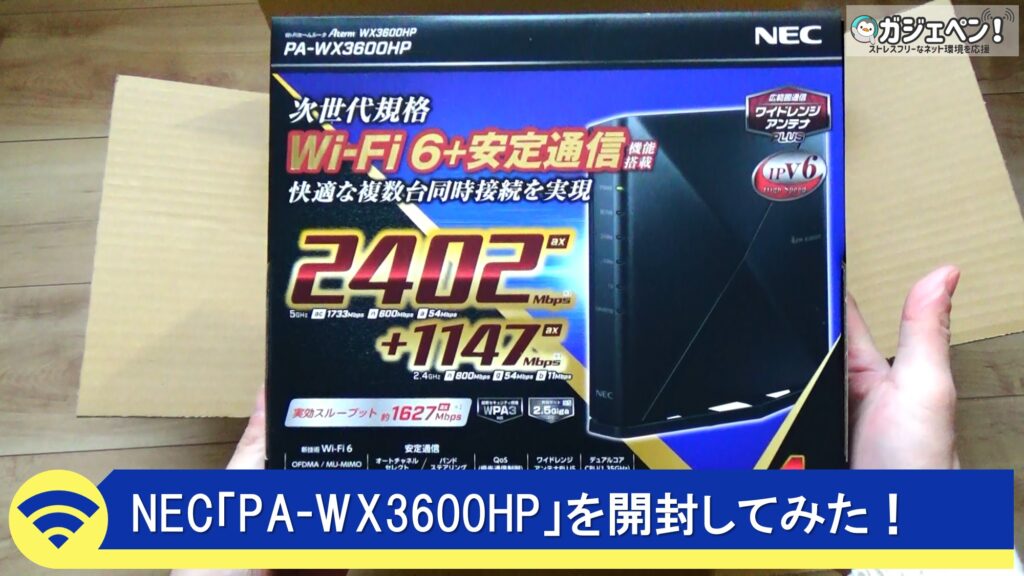
箱の中身を早速チェック
「PA-WX3600HP2」の箱の中身は以下の通り。

「PA-WX3600HP2」の箱の中身は以下です。
本体サイズは奥行215mm ×高さ200㎜で折り紙よりひと回り大きいくらい。付属のLANケーブルは、いまのところ一番普及している「カテゴリ5e(CAT5e)」ですが、10G回線などを最大限活かしたい方は、別途「カテゴリ6A(CAT6A)」のケーブル用意するのもアリですね。
僕はもっぱらカテゴリ5eですが、カテゴリ6A(CAT6A)に買い替えを検討している最中です!
スタンドはウラ面にも装着可能
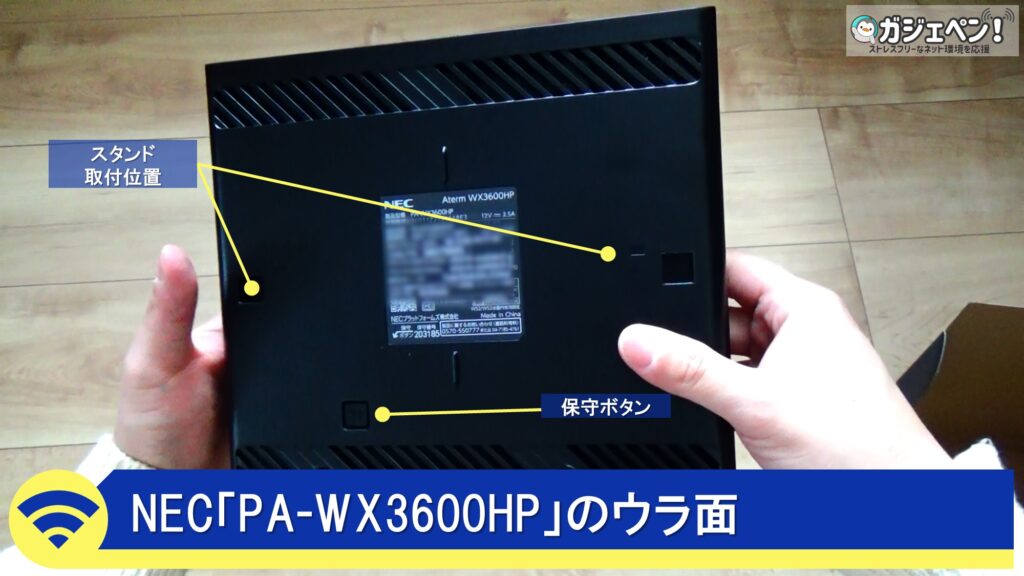
スタンドは本体の底面とウラ面(側面)につけられますので、壁掛けもできます。
我が家は底面にスタンドをつけて使用しています。
設定は3ステップ!QRコードで爆速開通
ではさっそく設定です。説明書はわかりやすく、そのとおりに繋いでいくだけなので、正直かなりカンタンでした。
インターネット接続までの手順は3ステップです。
- 設置: 本体にスタンドをつけ、WANポートとONUをLANケーブルで繋ぐ。
- 電源ON: 電源を入れて約80秒待つ。
- 接続: 付属のQRコードをスマホで読み込む。

本体にスタンドをつけて、WANポートにLANケーブルを接続します。(この時、ONUの電源は切っておく)

さきほどのLANケーブルをONUのLANポートに接続する。
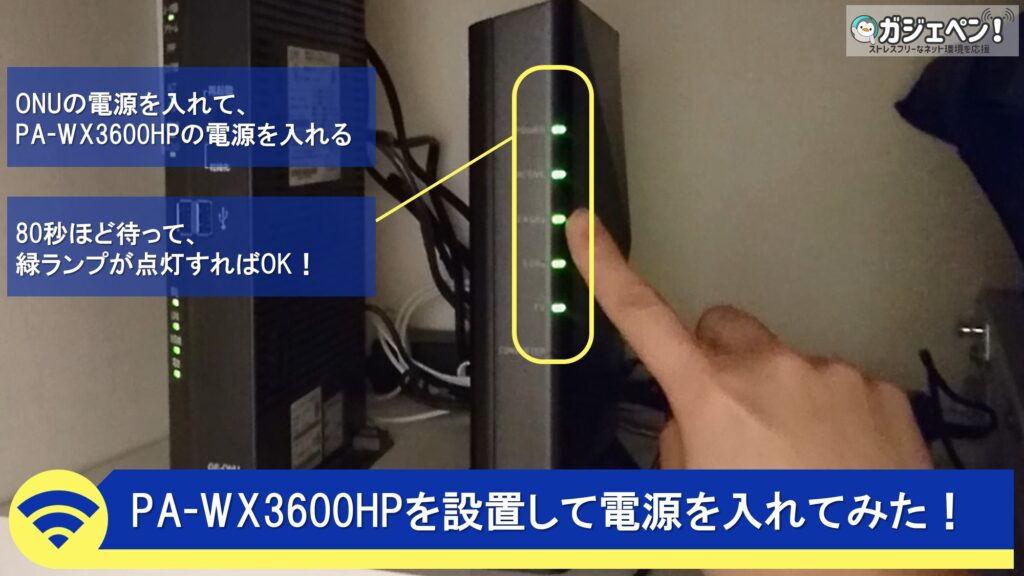
ONU➡Wi-Fiルーター(PA-WX3600HP2)の順に電源を入れて80秒ほど待ち、本体ランプが点灯すればOK!

付属のらくらくQRスタート用QRコードをスマホで読み込み、アクセスすればカンタンにWi-Fiに接続できます。
手動でWi-Fi接続する場合
まずは「PA-WX3600HP2」に貼られているラベルを確認。プライマリSSIDと暗号化キーをチェックしておく。(カメラでラベルを撮っておくとよい)
ラベルと同じSSIDを選択
PCやスマホのWi-Fiをオンにして、表示されたSSIDの中からラベルと同じSSIDを選択します。
「パスワード」にラベルに書かれた暗号化キーを入力
つぎにパスワードが求められるので、ラベルにある暗号化キーを入力して接続したら完了です。
QRでも手動でもカンタンにWi-Fi接続できるので心配なしです!
電波は届かない?NEC PA-WX3600HP2の速度を家中で測ってみた【実測値】
Wi-Fiがつながったので、Wi-Fi電波の強さを検証していきます。
まずは我が家のカンタンな間取りと「PA-WX3600HP2」の設置場所を公開します。

1階の収納スペースにWi-Fiルーターを設置していますが、実はこれ、家の設計段階での大きな失敗なんです。
本来、電波を通しにくい「密閉空間」や「遮蔽物の多い場所」は避けるべきですが、光回線の起点(引き込み口)をここに固定してしまったため、移動させることができません。
「物理的にそこしか選べない」という、Wi-Fiにとっては最も避けたい設置環境を自ら作ってしまいました。(トホホ…)
検証方法:Wi-Fiミレルをつかって各部屋の電波強度を調査
まずは、スマホアプリのWi-Fiミレルをインストールし、間取り画像をアプリに挿入。
各部屋でのWi-Fi強度を測定した結果が以下です。
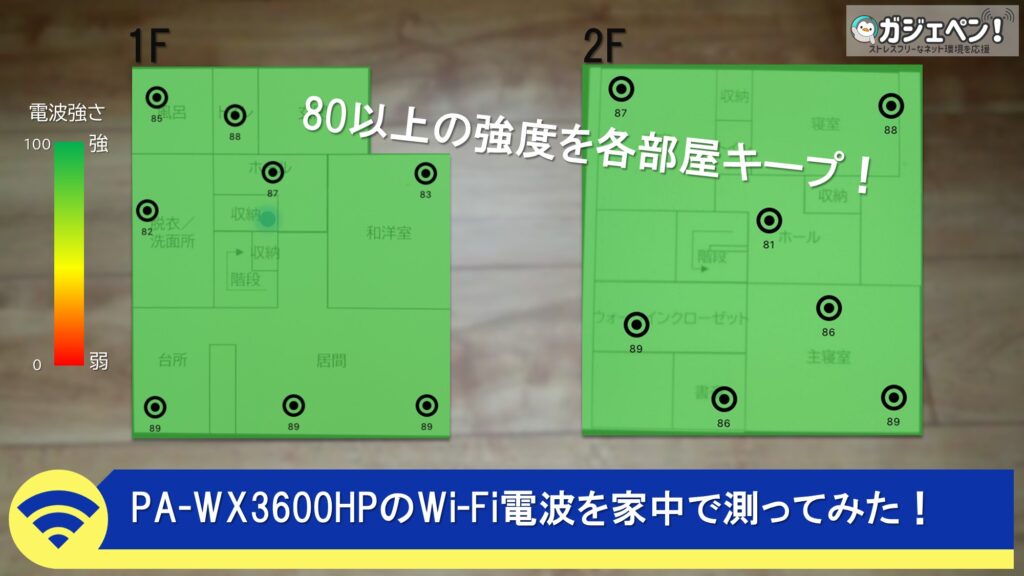
◎が測定位置で、100に近いほど電波が強いという判定になります。
見ての通り、1階も2階もたいした差はなく、各部屋80以上をキープしています。
検証方法:2階の端にある僕の小さな書斎で速度を調査
2階の端にある僕の小さな書斎で計測した結果がこちら。

下り速度:320Mbps
Wi-Fiルーターから結構離れている書斎で以前のルーターでは100Mbpsくらいだったのが、なんと3倍以上の速さ!
妻からも、「スマホがサクサク動く♪スゴイ!」とお褒めの言葉をもらい、一家の主としての株も上がりました(笑)。
ちなみに、同価格帯のライバルである「バッファロー WSR-3000AX4P」とも迷いましたが、テレワークの通信安定性(QoS機能の賢さ)を最優先するなら、やっぱりこのNEC(PA-WX3600HP2)が頭一つ抜けています。
※同じ価格帯の機種でインテリアとの兼ね合いを気にされる方は、こちらの記事もチェック!

実際に使ってわかったメリットと、購入後に後悔しないためのデメリット
〇 良かったこと
- QoS機能が神: テレワーク中のVPN切断が皆無に。家族に我慢をさせなくて済むのが一番の喜びです。
- 操作がとにかく快適: 管理画面のレスポンスが良く、設定変更もサクサク。
- デザインがスマート: アンテナ内蔵型なので、リビングに置いてもメカメカしくありません。
× 気になったこと
- 本体が少し大きい: 実物は意外と厚みと存在感があります。
- メッシュ非対応: 将来的に中継機を増やしたい「メッシュ派」には不向き。
「他の選択肢も見てから納得して決めたい」という方は、僕が厳選した「今、買うべきルーター5選」も参考にしてみてください。
まとめ:PA-WX3600HP2は「家族の時間を豊かにする」投資
Wi-Fiルーターは、一度買えば3〜5年は毎日使うもの。 月々に換算すれば、月数百円の差で、仕事のイライラが消え、家族の笑顔が増えるなら、これほどコスパの良い投資はありません。
「安物買いの銭失い」になる前に、確実な1台を。 PA-WX3600HP2で、今日からストレスフリーなネット環境を手に入れてください!


コメント